
Sende dokumenter til signering
Signer dokumenter digitalt i Bård. Last opp dokument, velg undertegnere, send påminnelser og hold oversikt over signeringsstatus.

Under "Signering" i hovedmenyen kan du signere dokumenter digitalt. I tillegg får du oversikt over dokumentene som er sendt til signering, og de som er ferdig signert.
💡 Signere møtereferat?
Med Bård sender du møtet til signering som en del av gjennomføringen. Les mer om hvordan du gjennomfører møter
Signer et dokument
Klikk på "nytt dokument til signering".
Last opp dokumentet du ønsker å få signert.
Legg til undertegnere. Velg blant styremedlemmene, eller legg til noen andre.
Velg hvem som skal ha tilgang til det signerte dokumentet: Deg selv, eller hele styret. I sjekkboksen nederst bestemmer du om undertegnerne skal motta det signerte dokumentet etterpå.
Hvis både signering med elektronisk ID og signering med engangskode er aktivert må det også velges hvilken metode som skal benyttes.
💡 Dokumentet du laster opp må være en PDF (maks ca. 9,5 MB). Har du dokumentet i et annet format, gjør det om til PDF før du laster opp.
Signere et dokument du allerede har i Bård
Ligger dokumentet allerede i Bård – for eksempel et dokument du har skrevet i portalen eller lastet opp i filarkivet – trenger du ikke laste det opp på nytt. Da starter du signeringen fra selve dokumentet, og veiviseren hopper rett videre til der du legger til undertegnere.
Endre hvem som skal signere
Du kan endre hvem som skal signere etter du har sendt dokumentet til signering. Fra oversikten over signeringene, trykk på signeringen det gjelder. Her kan du fjerne eller legge til undertegnere.
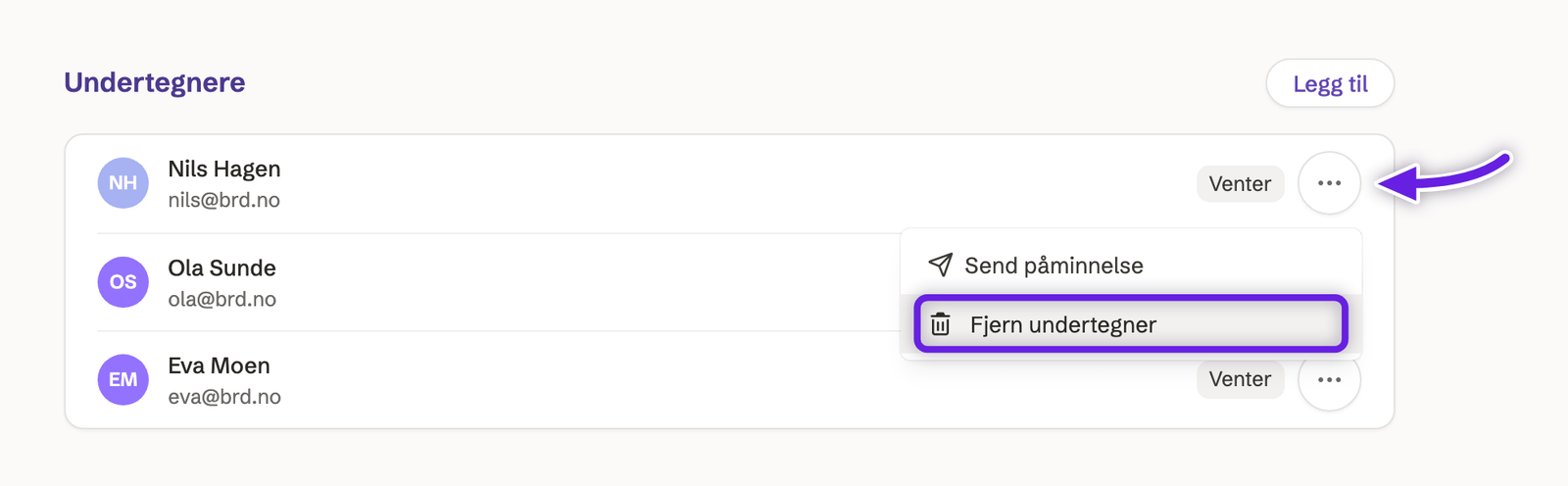
Send en påminnelse
Bård sender automatisk påminnelser til undertegnere som ikke har signert. Hvis du ønsker å sende en påminnelse manuelt, kan du gjøre dette inne på signeringen.
Avbryte en signering
Ønsker du å gjøre endringer i dokumentet som skal signeres, kan du avbryte signeringen i menyen oppe til høyre, og sende til signering på nytt.
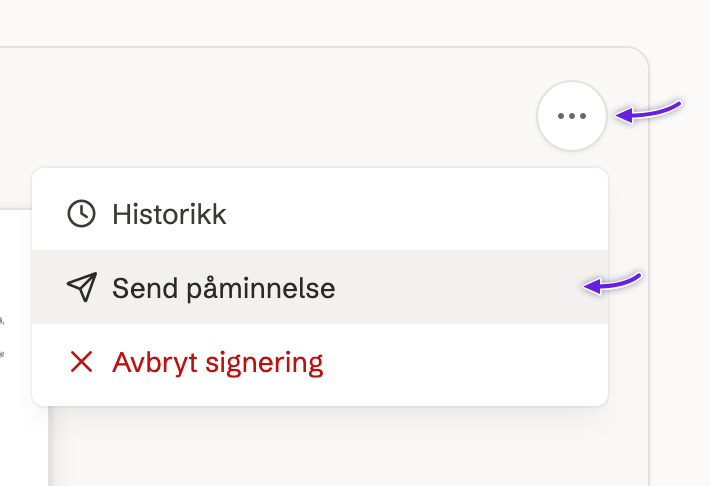
Start en signering raskt
Du trenger ikke alltid gå via "Signering" i hovedmenyen for å komme i gang:
Fra forsiden: På dashbordet finner du en flis for hurtigsignering der du kan dra og slippe en PDF rett inn for å starte en ny signering.
Fra filarkivet: Åpne menyen (⋯) på en PDF i filarkivet og velg å sende den til signering.
Følg med på signeringen
Inne på en signering ser du fremdriften – hvor mange og hvem som har signert, og om dokumentet fortsatt behandles eller er ferdig.
Signeringshistorikk: Du kan se alle hendelser knyttet til dokumentet – når det ble opprettet, sendt, purret på, signert og lastet ned. Trykk på en hendelse for å se detaljer, for eksempel en egen melding som fulgte med invitasjonen.
Venter en signering på deg? Da vises et oransje varselbanner øverst i Bård, slik at du raskt finner dokumentene som venter på din egen signatur.
Finn igjen signerte dokumenter
Ferdig signerte dokumenter samles i signeringsarkivet. Der kan du:
Skille mellom styredokumenter og dine private "mine dokumenter" i egne faner.
Søke deg frem hvis du har mange dokumenter.
Laste ned både originalen (usignert) og det ferdig signerte dokumentet.
Lagre det signerte dokumentet i filarkivet ved å velge hvilken mappe det skal ligge i.
Signeringsbrukere
Trenger andre å sende egne dokumenter til signering uten å få innsyn i styrets dokumenter, kan du invitere dem som signeringsbrukere. En signeringsbruker ser bare sine egne, private signeringer.
NB! Signeringsbrukere krever et abonnement som inkluderer dette. Har du ikke det, vises en oppgraderingsknapp i stedet.
Søkeord: Signatur, purre, purring, hurtigsignering, signeringshistorikk, signeringsarkiv, signeringsbrukere, verifisere, PDF til signering