Slik redigerer og organiserer du saker
Rediger sakstekst, velg sakstype, flytt eller kopier saker mellom møter, eksporter til PDF og se endringshistorikk. Slik holder du orden på sakene i Bård.

En sak er byggesteinen i et styremøte i Bård – det er her innholdet, vedtaket og dokumentasjonen samles. Denne artikkelen viser deg hvordan du redigerer en sak, velger sakstype, flytter og kopierer saker mellom møter, eksporterer til PDF og holder orden på sakene dine.
Bård tar vare på det du skriver underveis, slik at du beholder konteksten din – teksten fra innkallingen følger med videre til referatet, og all historikk lagres på saken.
Åpne og rediger en sak
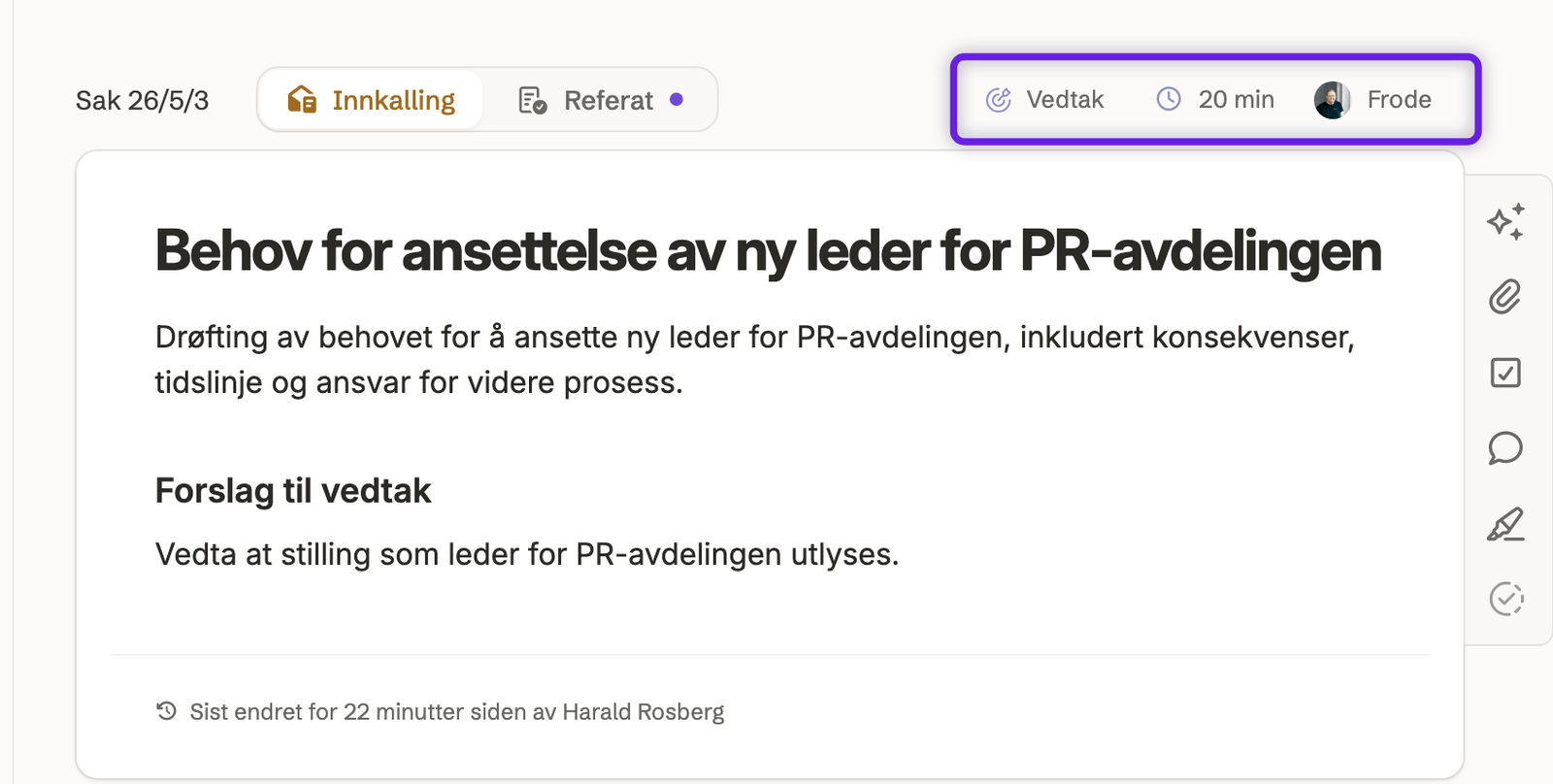
Gå inn på møtet under Møter i menyen til venstre, og klikk på saken du vil endre. Du redigerer saksteksten direkte i editoren.
Husk at en god styresak skal gi styret nok informasjon til å ta stilling til saken. Endringer lagres automatisk, og er synlige for alle som jobber med møtet.
Velg sakstype
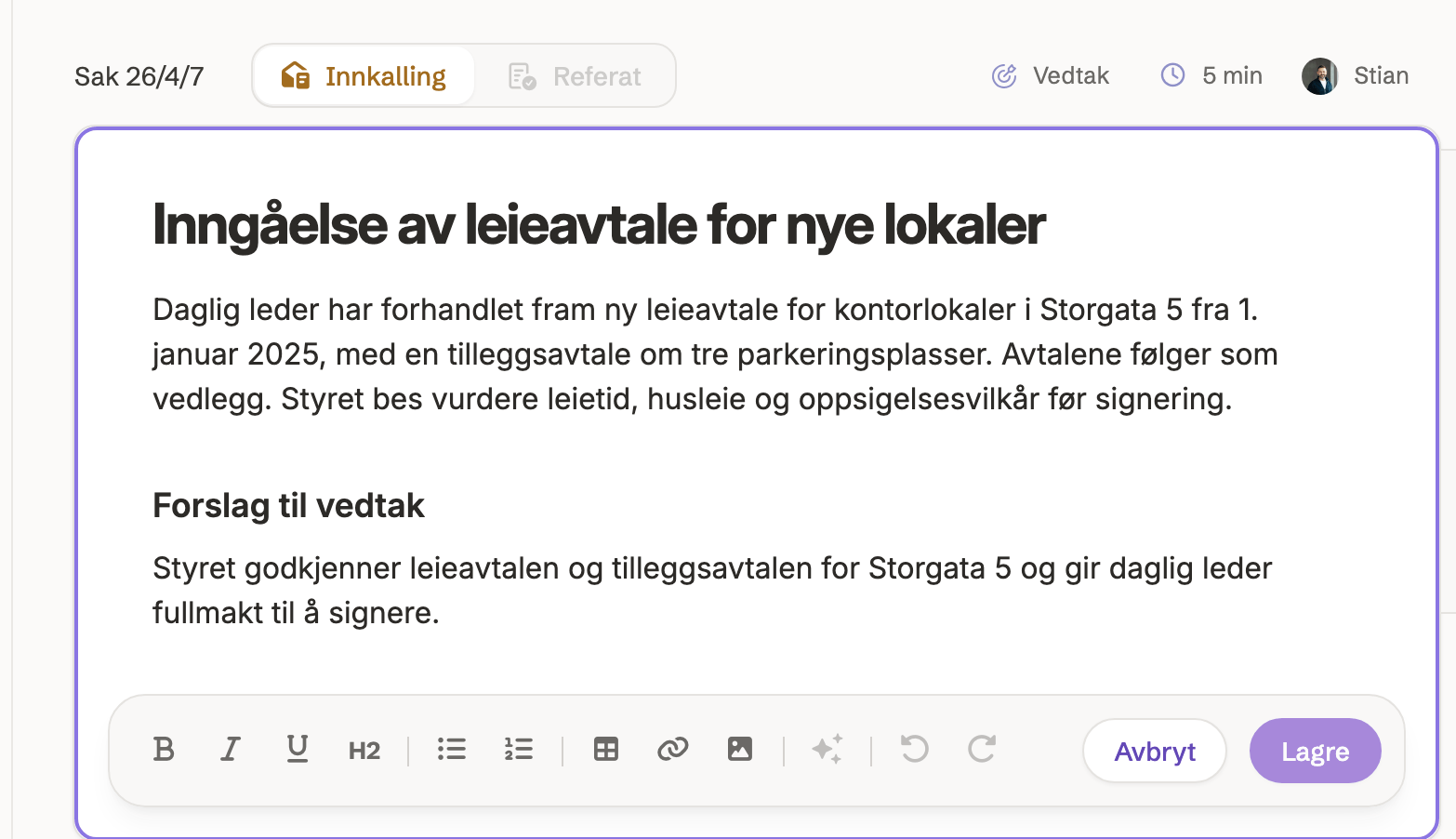
I Bård skiller vi mellom tre sakstyper, og valget styrer hvordan saken behandles i møtet:
Vedtakssak – styret skal fatte et vedtak. Saken får plass til vedtakstekst og kan tas opp til avstemning.
Orienteringssak – informasjon som legges frem uten at det skal fattes vedtak.
Diskusjonssak – en sak styret skal drøfte, uten et formelt vedtak.
Du velger sakstype på selve saken. Bård tilpasser feltene i saken etter typen du velger.
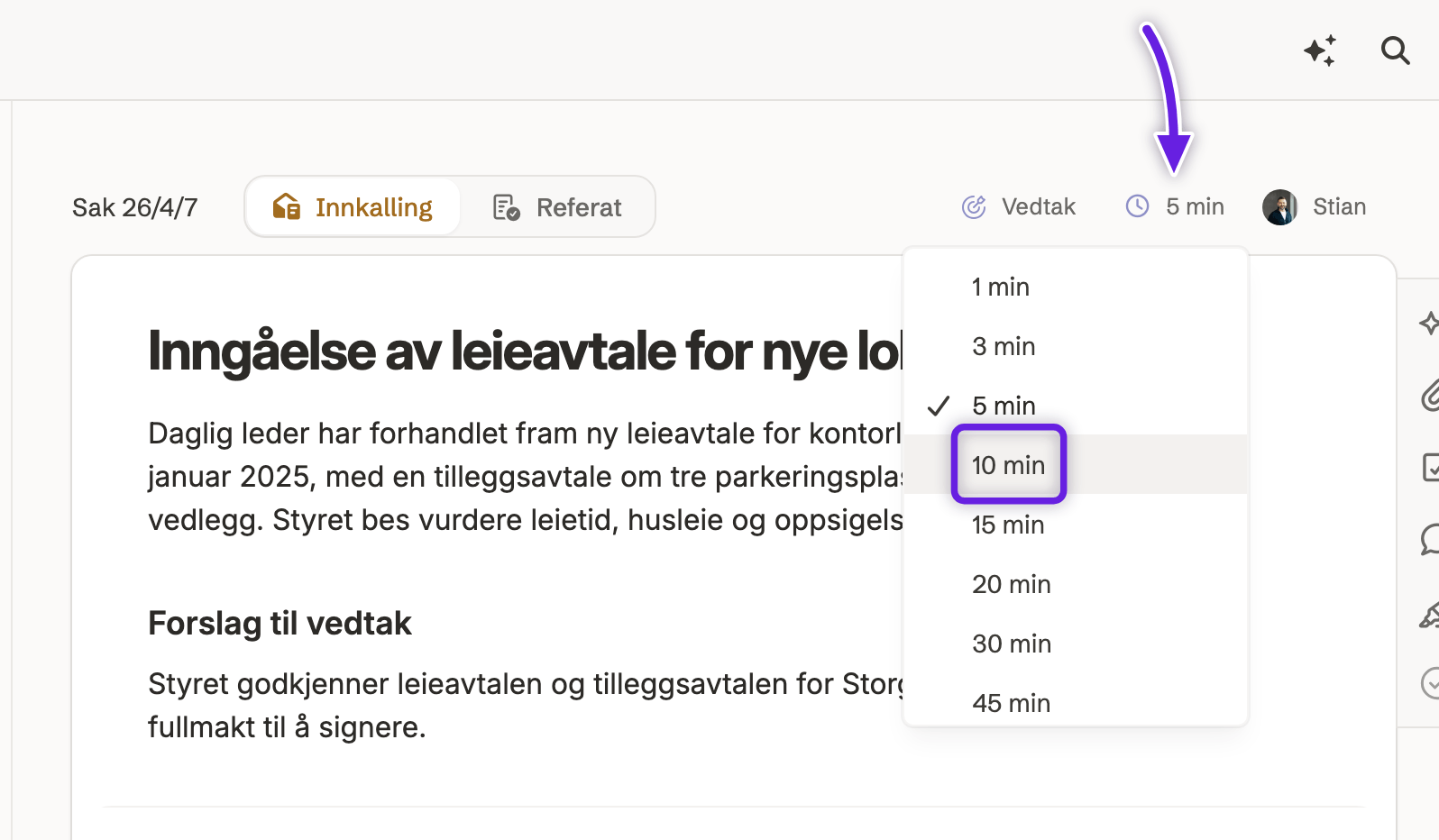
Sett estimert tid på saken
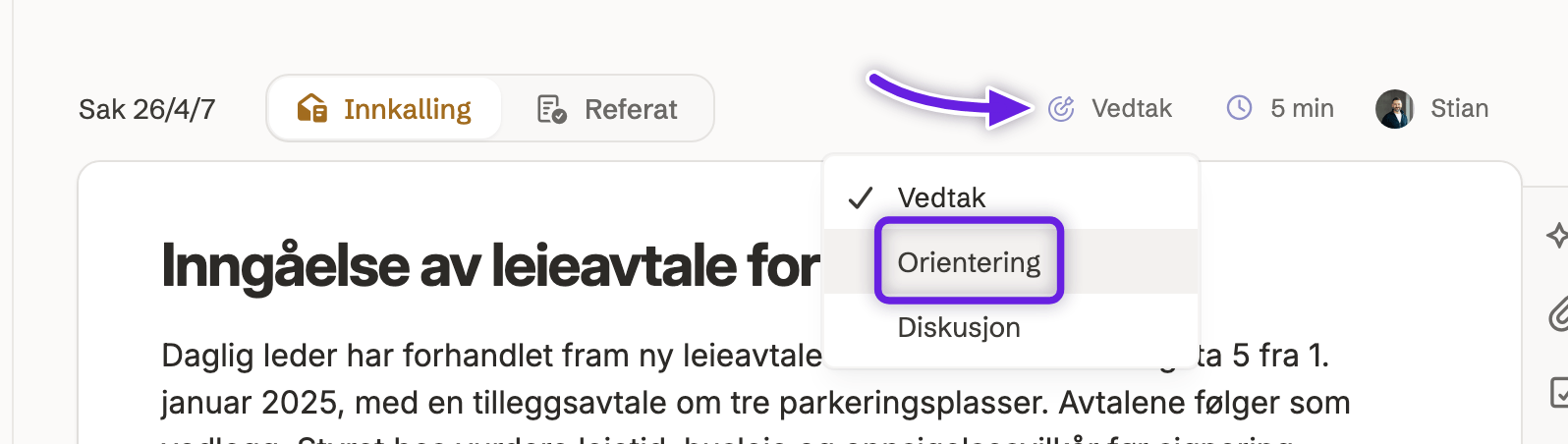
Du kan sette et estimat på hvor lang tid saken skal ta i møtet. Dette gir styret en pekepinn på hvor mye tid som er satt av, og hjelper deg å planlegge en realistisk agenda.
Ansvarlig, vedlegg og kommentarer
På hver sak kan du også sette en ansvarlig, legge ved dokumenter og diskutere saken med kommentarer. Disse er beskrevet i egne artikler:
💡 Se Sette ansvarlig for sak, Vedlegg på saker og Kommentarer på saker for hvordan du bruker disse. Du kan også laste opp vedlegg som en ekstern lenke eller en redigerbar Excel-fil.
Slik vises saken i innkalling og protokoll
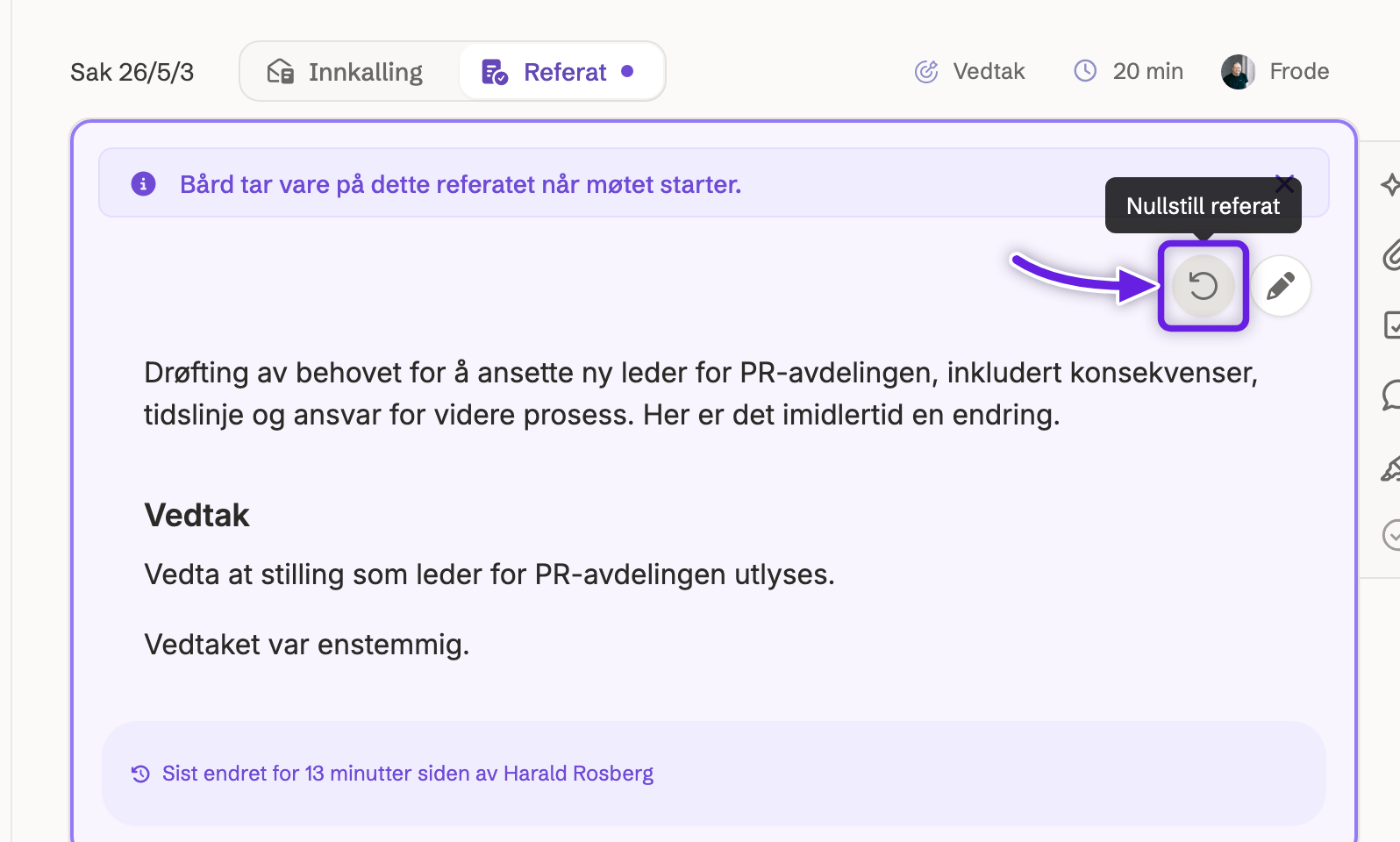
En sak har egen tekst i innkallingen og i referatet. Når du starter referatskrivingen, tar Bård automatisk vare på teksten fra innkallingen, slik at du kan bygge videre på den i stedet for å begynne på nytt.
Trenger du å hente innholdet på nytt, kan du kopiere teksten fra innkallingen inn i referatet, eller tilbakestille referatteksten til utgangspunktet fra innkallingen.
NB! Hvis du tilbakestiller referatteksten til innkallingen, overskrives det du allerede har skrevet i referatet på den saken. Vær sikker før du bekrefter.
Eksporter en sak til PDF
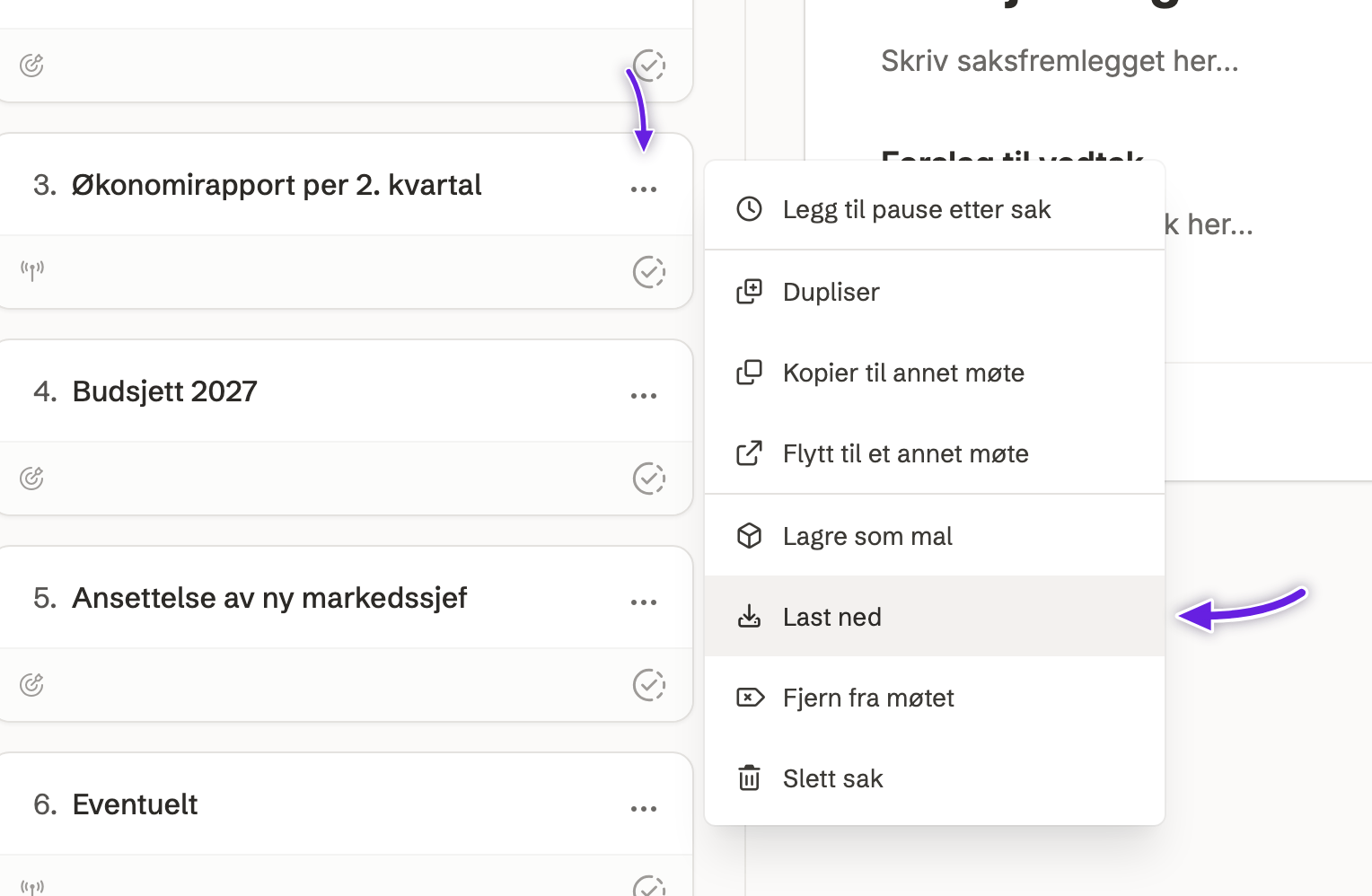
Du kan eksportere en enkelt sak til PDF, for eksempel for å dele den utenfor Bård eller arkivere den for seg. Åpne saken, og velg Last ned i handlingsmenyen.
Flytt, kopier og dupliser saker
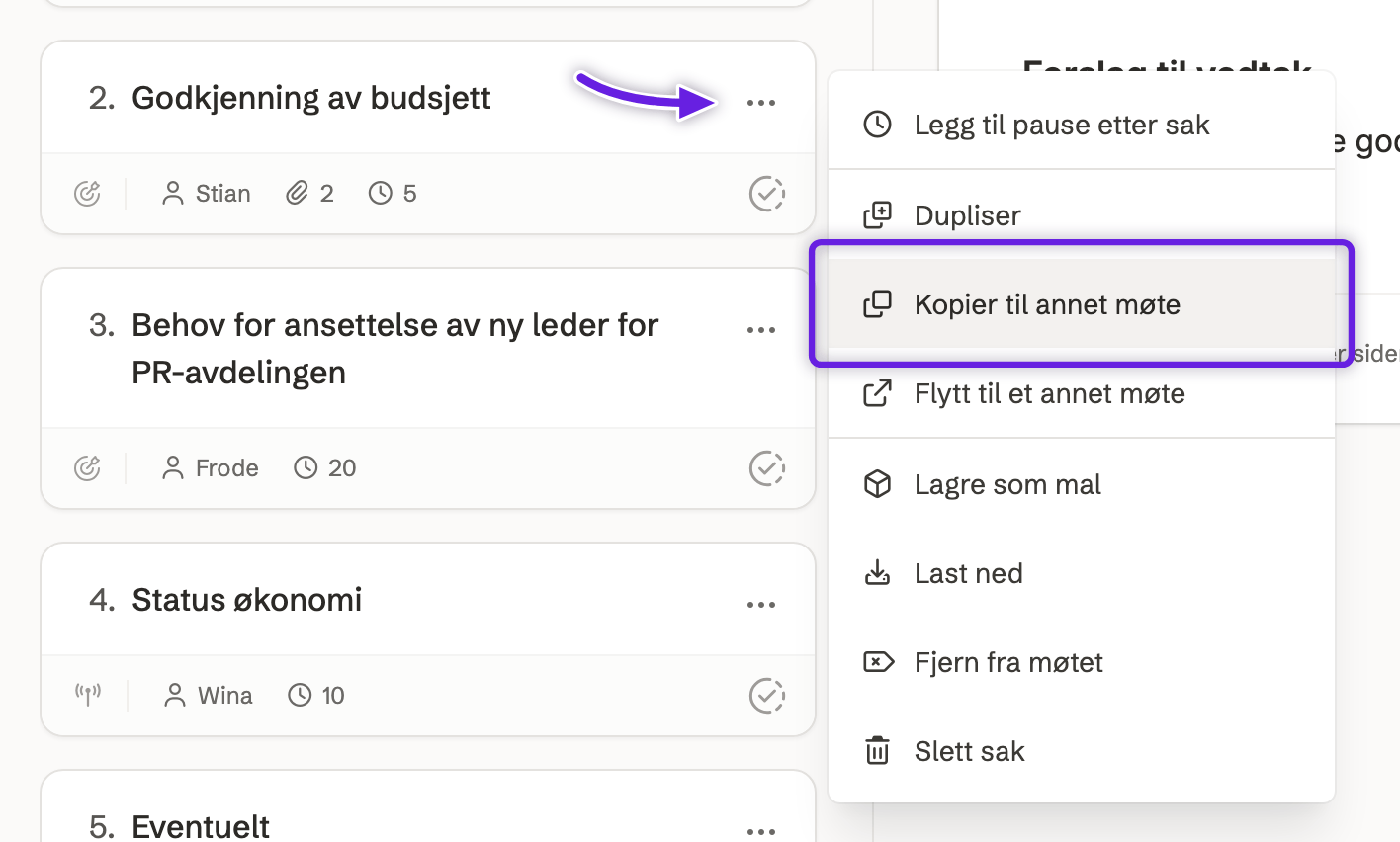
Noen ganger hører en sak hjemme på et annet møte, eller du vil gjenbruke en sak du allerede har skrevet. Bård gir deg tre måter å organisere sakene på:
Dupliser – lager en kopi av saken i samme møte, som du kan endre videre.
Flytt til et annet møte – tar saken ut av møtet den ligger på og legger den på et annet møte. Saken finnes da bare ett sted.
Kopier til annet møte – legger en kopi av saken på et annet møte, mens originalen blir liggende der den var.
All informasjon på saken – sakstekst, vedlegg og kommentarer – blir med når du flytter, kopierer eller dupliserer.
Fjern eller slett en sak
Det er forskjell på å fjerne en sak fra et møte og å slette den:
Fjern fra møtet – tar saken av sakslisten på møtet, men beholder den slik at du kan legge den på et møte igjen senere.
Slett sak – fjerner saken permanent, sammen med sakstekst, vedlegg og kommentarer.
NB! En slettet sak kan ikke gjenopprettes. Vær sikker før du bekrefter, eller bruk Fjern fra møtet hvis du bare vil ta saken av sakslisten.
Se endringshistorikk på en sak
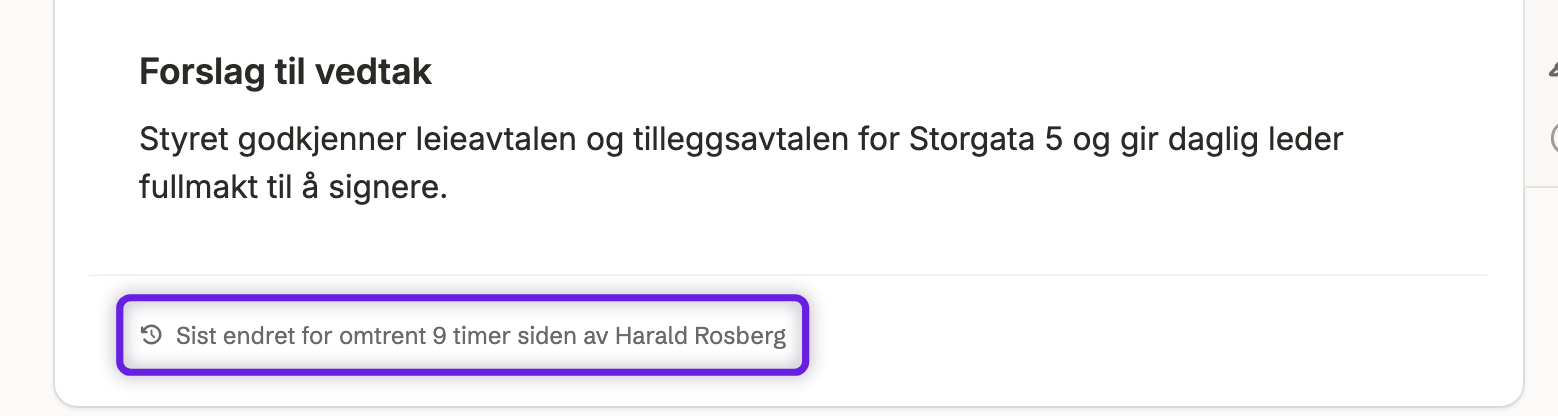
Bård logger endringene som gjøres på en sak, slik at du kan se hva som er endret og av hvem. Det gir styret trygghet og etterrettelighet i saksbehandlingen. Du finner historikken ved å trykke på teksten under saken.
Relaterte artikler: Slik skriver du referater i Bård · Registrere saksforslag · Sette ansvarlig for sak · Vedlegg på saker · Kommentarer på saker · Status på saker · Digital avstemning i møter.
Søkeord: sak, saker, styresak, rediger sak, flytt sak, kopier sak, dupliser sak, slett sak, sakstype, vedtakssak, orienteringssak, diskusjonssak, eksporter sak, endringshistorikk, auditlog