
Behandle filer og mapper i Bård
Hold orden i filarkivet i Bård: forhåndsvis, endre navn, flytt, slett og gjenopprett filer og mapper, søk i dokumenter og se hvordan virusskanning fungerer.

Denne guiden viser deg hvordan du holder orden i filarkivet i Bård – hvordan du forhåndsviser, endrer navn, flytter, sletter og gjenoppretter filer og mapper, og hvordan du søker deg frem.
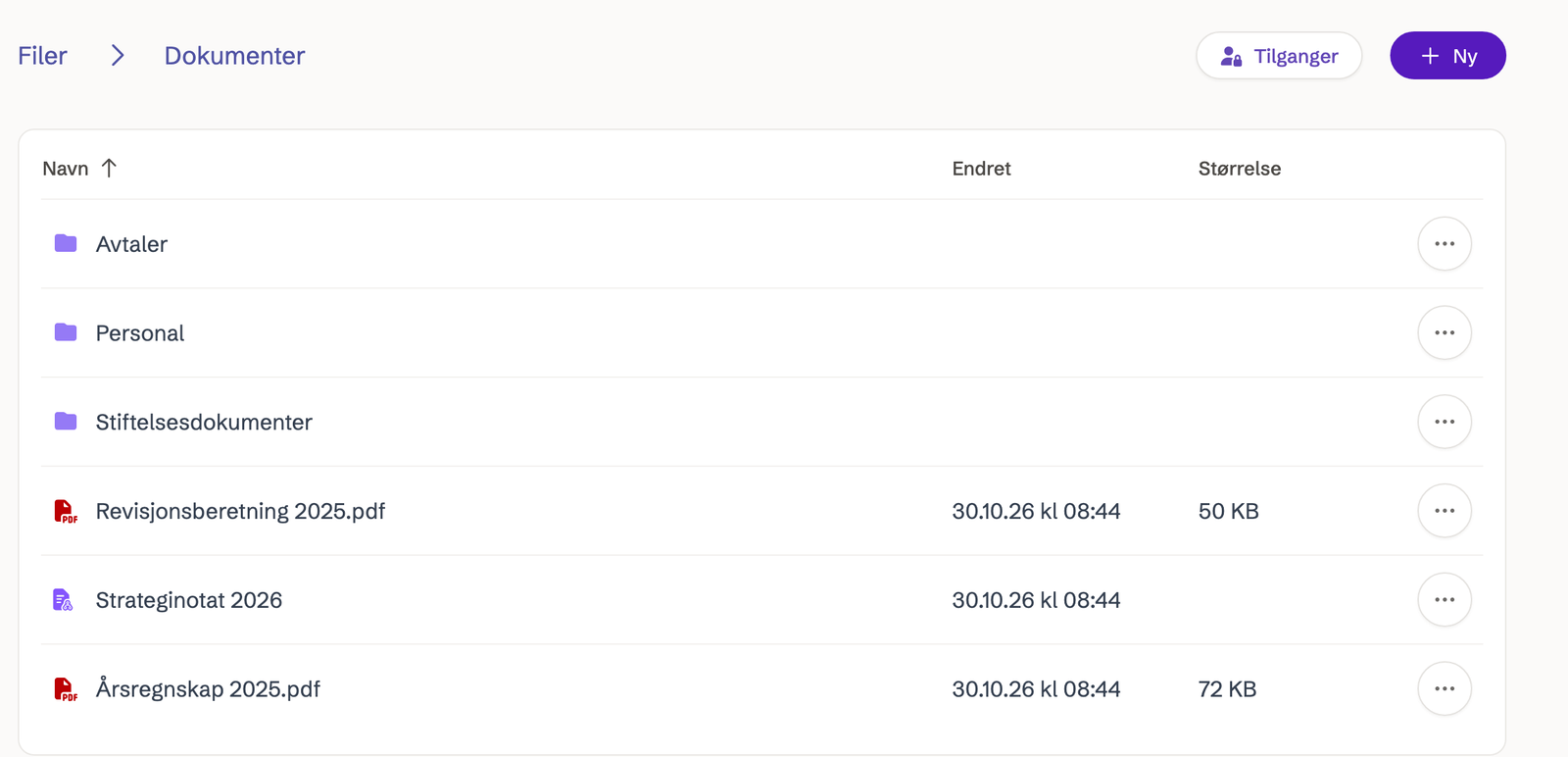
Alle filene til styret samles under Filer i menyen. Der bygger du akkurat den mappestrukturen du vil ha, og Bård tar vare på alt på ett sted – slik at du slipper å lete i e-post og på egen PC. Skal du laste opp filer for første gang, se Last opp gamle dokumenter. Skal du dele et arkiv med andre, se Deling av filer/mapper.
💡 Handlingene under krever at du har skrive- eller full tilgang til arkivet. Har du bare lesetilgang, kan du åpne og laste ned filer, men ikke endre dem. Les mer om tilgangsnivåene i Deling av filer/mapper.
Forhåndsvise en fil
Du trenger ikke laste ned en fil for å se innholdet. Trykk på filnavnet, så åpner Bård en forhåndsvisning direkte i portalen. Det er bare enkelte filtyper som kan forhåndsvises: PDF-er og bilder vises som de er, og Word- og PowerPoint-filer gjøres om til PDF slik at de kan vises uten at du har programmet installert. Andre filtyper kan ikke forhåndsvises – dem må du laste ned for å åpne på egen maskin.
Gi nytt navn til fil eller mappe
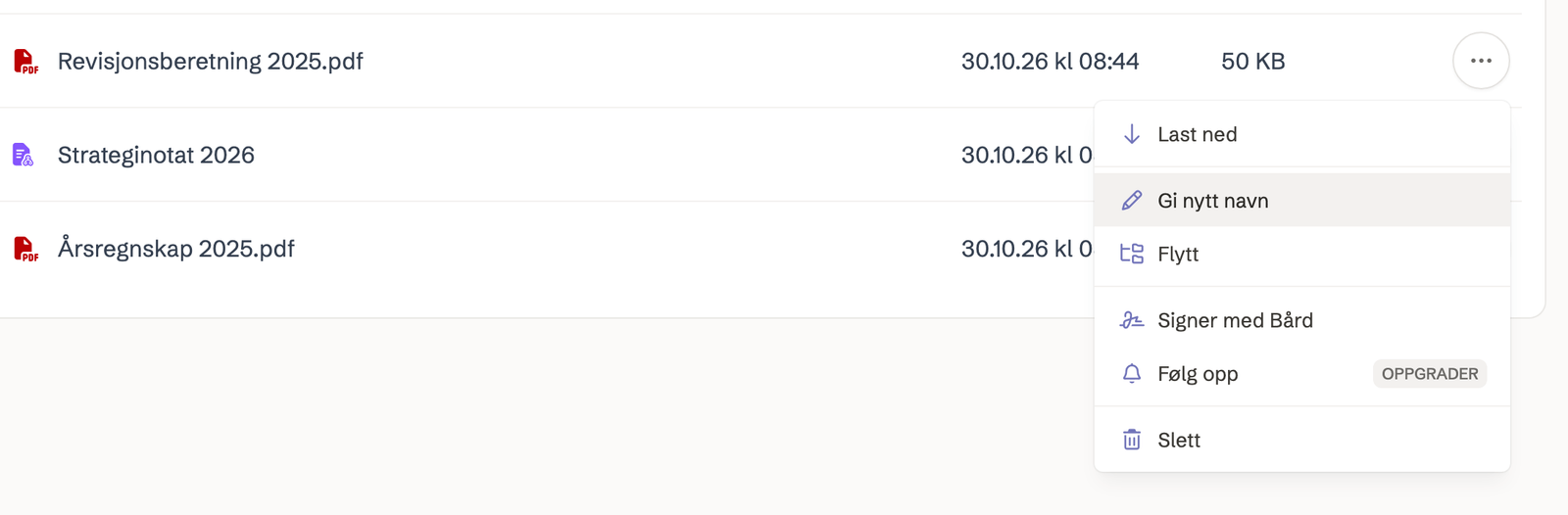
For å gi en fil eller mappe et nytt navn, åpner du menyen på raden (⋯) og velger Gi nytt navn. Skriv inn det nye navnet og bekreft. Filendelsen (for eksempel .pdf) beholdes automatisk, så du trenger bare å skrive selve navnet.
På samme måte kan du gi et helt filarkiv nytt navn, slik at strukturen holder seg ryddig etter hvert som styret vokser.
Flytte filer og mapper
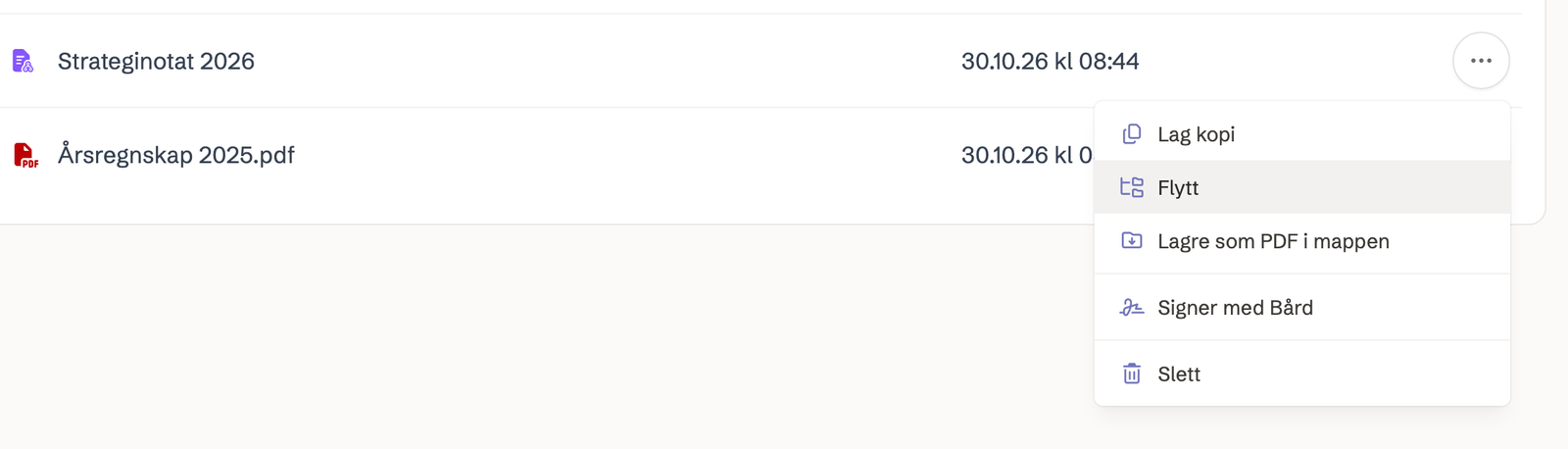
Trenger du å rydde, kan du flytte innhold dit det hører hjemme. Du kan flytte både filer, mapper, lenker og dokumenter til et annet filarkiv eller en annen mappe. Åpne menyen (⋯) på det du vil flytte, velg Flytt, og pek ut hvor det skal ligge.
Slette – og gjenopprette fra papirkurven
For å slette en fil, mappe, lenke eller et dokument åpner du menyen (⋯) og velger Slett. Det samme gjelder et helt filarkiv.
Du trenger ikke være redd for å slette noe ved et uhell: Bård flytter det du sletter til en papirkurv i stedet for å fjerne det for godt. Der ligger slettede filer, mapper, arkiv, dokumenter og lenker samlet, og du kan enten gjenopprette dem eller slette dem permanent.
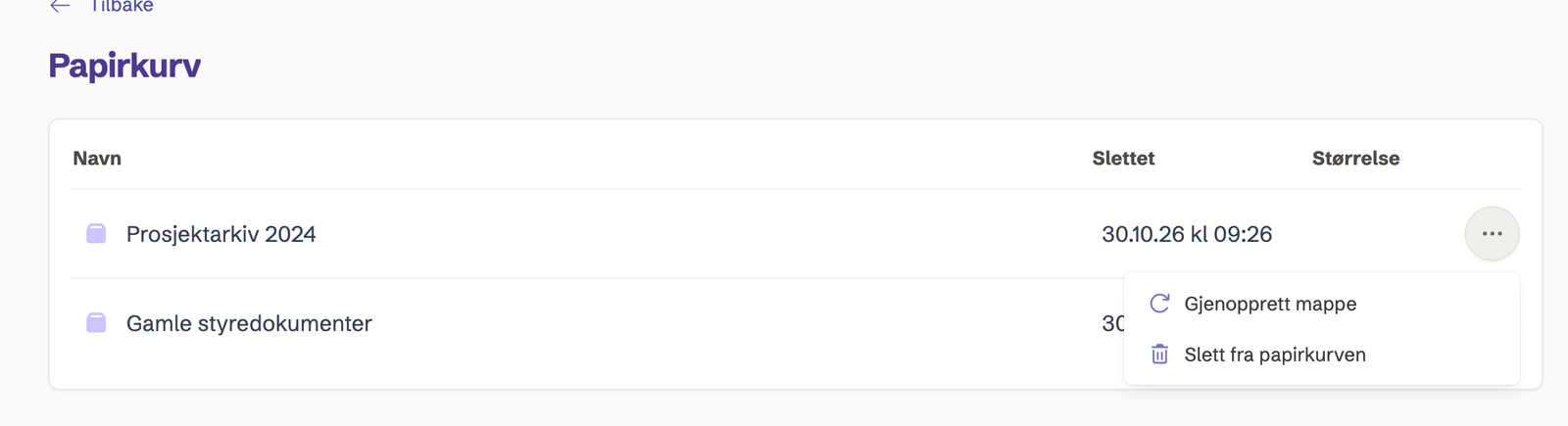
NB! Bare brukere med full tilgang (superbruker) til arkivet kan gjenopprette eller slette permanent fra papirkurven. Sletter du permanent, kan filen ikke hentes tilbake igjen.
Søke i dokumenter
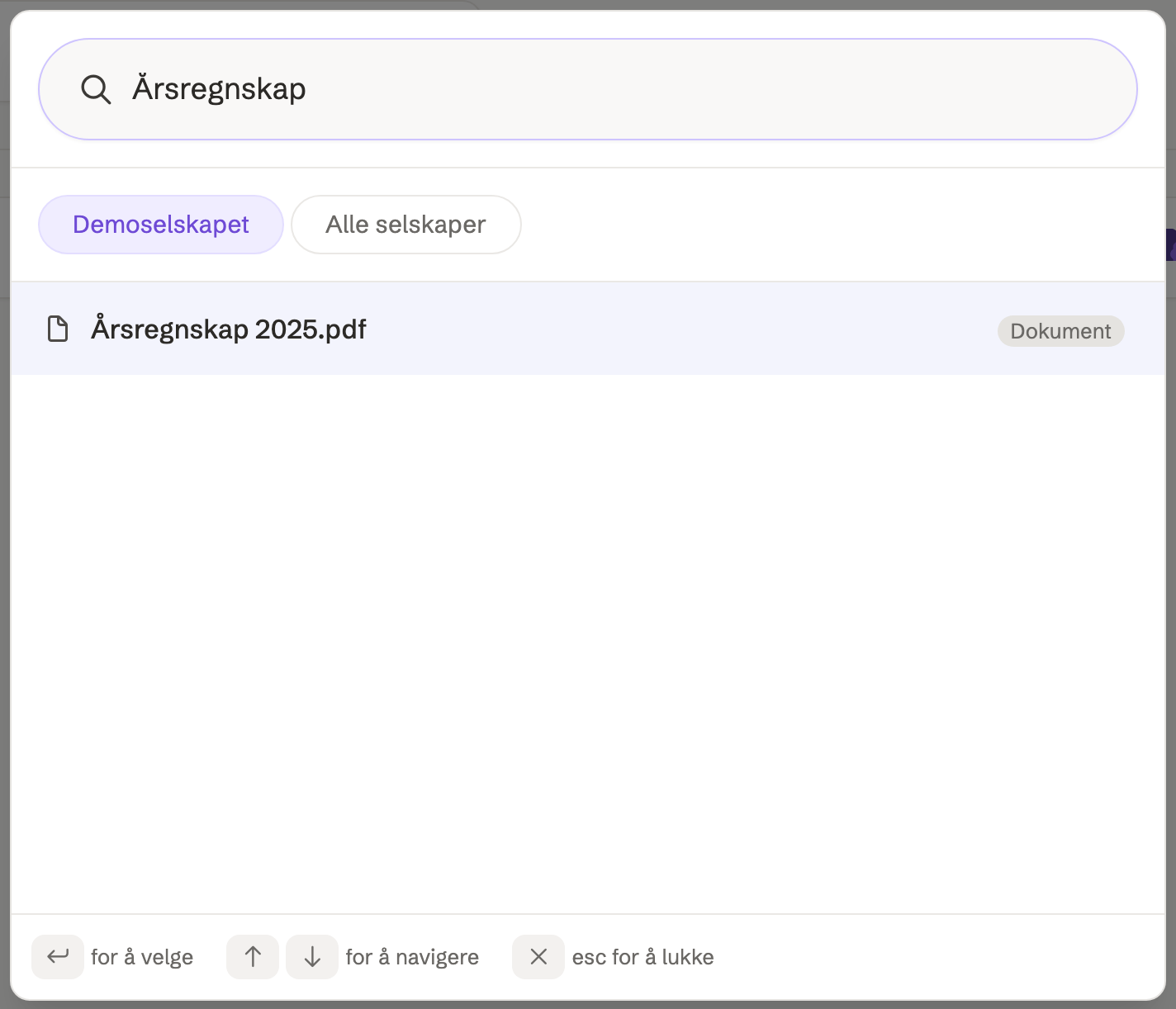
Har du mange filer, er det ofte raskere å søke enn å lete seg gjennom mappene. Bruk søket i filområdet til å finne filer og dokumenter på tvers av alle arkivene du har tilgang til. Du får bare treff i innhold du har tilgang til fra før.
Virusskanning ved opplasting
Når du laster opp en fil, skanner Bård den automatisk for virus. Filen kan ikke åpnes før skanningen er ferdig – det tar vanligvis bare noen sekunder, men kan i sjeldne tilfeller ta opptil rundt fem minutter. Ser du at en nylig opplastet fil ikke lar seg åpne med en gang, er dette som regel grunnen. Vent litt og prøv igjen.
Skriver du dokumenter direkte i Bård, kan du lese mer i Slik skriver du dokumenter i Bård. Bruker du de automatiske arkivene som Møter og Signerte dokumenter, se Smartmapper.
Søkeord: filarkiv, dokumentarkiv, slette fil, flytte fil, endre navn, gi nytt navn, gjenopprette, papirkurv, søk i filer, virusskann