
Hvor lagres nedlastinger fra Bård?
Slik finner du filer du har lastet ned fra Bård – hvor de havner i Chrome, Edge og Safari på Windows og Mac, og hva du gjør hvis du ikke finner filen.

Når du laster ned en fil fra Bård – enten direkte inne i portalen eller via en lenke i en e-post – er det nettleseren din som tar imot filen og lagrer den på maskinen. Bård sender filen, men det er nettleseren og operativsystemet (Windows eller Mac) som bestemmer hvor den havner. Derfor er det litt ulikt fra maskin til maskin hvor du finner filen igjen. Her viser vi deg hvor den vanligvis legger seg, og hvordan du finner den raskt.
Hvor lagres filen?
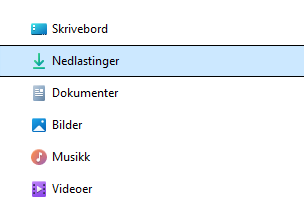
Som standard legger alle de vanlige nettleserne nedlastede filer i en egen mappe som heter Nedlastinger (på engelsk Downloads). Det gjelder både PDF-er, Excel-filer og ZIP-filer du henter fra Bård. Du trenger altså ikke velge hvor filen skal lagres – den går rett i denne mappa med mindre du selv har endret innstillingen.
Finn filen rett etter at du har lastet ned
Rett etter en nedlasting gir nettleseren deg en snarvei til filen, så du slipper å lete. Hvor du finner den, avhenger av hvilken nettleser du bruker.
Google Chrome
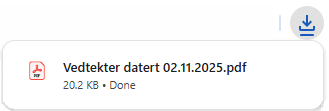
I nyere Chrome dukker det opp et nedlastingsikon (en pil som peker ned) øverst til høyre i verktøylinja. Klikk på det for å se de siste nedlastingene dine. Hold musepekeren over filen og velg Vis i mappe (Windows) eller Vis i Finder (Mac) for å åpne mappa filen ligger i.
Du kan også åpne hele nedlastingslisten med hurtigtasten Ctrl + J (Windows) eller Cmd + Shift + J (Mac).
Microsoft Edge
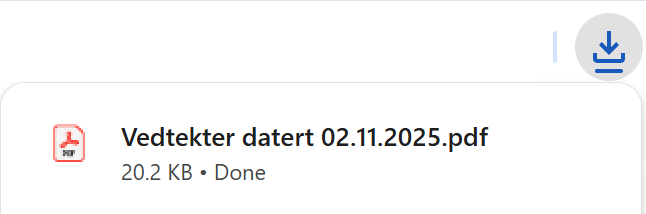
Edge fungerer på samme måte: et nedlastingsikon (pil ned) vises øverst til høyre, og en liten rute spretter opp rett etter nedlastingen. Klikk på mappe-ikonet ved filen, eller velg Vis i mappe, for å åpne den der den ligger. Hurtigtasten er også her Ctrl + J (Windows) eller Cmd + Shift + J (Mac).
Safari (Mac)
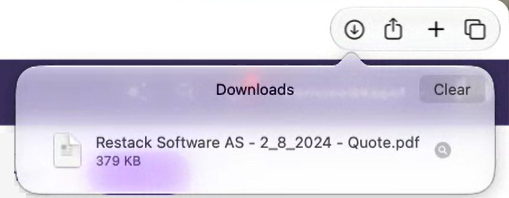
I Safari vises en nedlastingsknapp (en pil ned i en sirkel) øverst til høyre i verktøylinja så snart du har lastet ned noe. Klikk på den for å se filene, og trykk på forstørrelsesglasset ved siden av filen for å Vis i Finder. Du kan også åpne nedlastingslisten med hurtigtasten Tilvalg (⌥) + Cmd + L.
Safari legger i tillegg filene i Nedlastinger-stabelen i Dock, nederst på skjermen – klikk på den for rask tilgang til det siste du har lastet ned.
Standard nedlastingsmappe på Windows og Mac
Finner du ikke snarveien i nettleseren, kan du alltid gå rett til nedlastingsmappa på maskinen.
Windows
Åpne Filutforsker (mappe-ikonet på oppgavelinja), og velg Nedlastinger i menyen til venstre under Hurtigtilgang eller Denne PC-en. Den fulle stien er typisk C:\Brukere\<ditt navn>\Nedlastinger.
Mac
Åpne Finder, og velg Nedlastinger i sidemenyen til venstre. Du kan også bruke Nedlastinger-stabelen i Dock. Den fulle stien er typisk /Brukere/<ditt navn>/Nedlastinger.
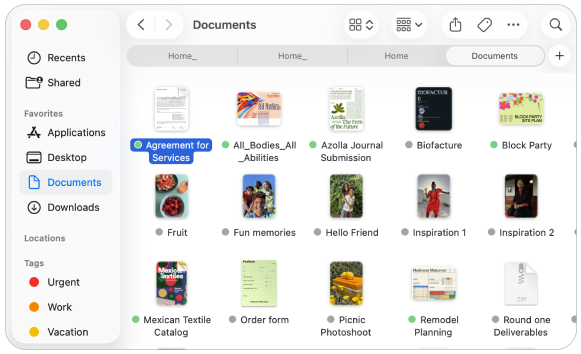
Vil du velge en annen mappe?
Du kan endre hvor nettleseren legger nedlastede filer, eller be den spørre deg hver gang:
Chrome: Gå til Innstillinger > Nedlastinger, og endre Plassering. Her kan du også slå på Spør hvor hver fil skal lagres før nedlasting.
Edge: Gå til Innstillinger > Nedlastinger, og endre Plassering.
Safari: Gå til Safari > Innstillinger > Generelt, og velg mappe under Sted for nedlastede filer.
Laster du ned fra en lenke i en e-post?
Bård sender ofte en e-post med en lenke – for eksempel til et møte, en møtepakke eller et signert dokument. Når du klikker lenken, åpnes filen eller Bård i nettleseren din, og en eventuell nedlasting skjer på nøyaktig samme måte som beskrevet over: filen lagres i nettleserens nedlastingsmappe. Det spiller altså ingen rolle om du startet nedlastingen inne i Bård eller fra en e-postlenke – filen havner samme sted.
Vanlige spørsmål
Jeg finner ikke filen jeg lastet ned
Åpne nedlastingslisten i nettleseren (Ctrl + J i Chrome og Edge på Windows, Cmd + Shift + J på Mac, eller ⌥ + Cmd + L i Safari) og velg Vis i mappe / Vis i Finder ved filen. Da åpnes mappa med filen markert. Sjekk ellers Nedlastinger-mappa direkte, slik det er beskrevet over.
Nettleseren spør hvor jeg vil lagre filen
Da har innstillingen Spør hvor hver fil skal lagres blitt slått på. Det er helt trygt – du velger bare mappe og klikker Lagre. Vil du slippe spørsmålet, kan du slå det av under nedlastingsinnstillingene i nettleseren (se avsnittet over).
Filen åpnes i stedet for å bli lastet ned
Noen filtyper, som PDF, åpnes gjerne rett i nettleseren i stedet for å lastes ned. Vil du lagre den lokalt, finner du et nedlastingsikon (pil ned) i visningen – ofte øverst til høyre. Alternativt kan du høyreklikke på lenken og velge Lagre lenke som… før du åpner den.
Søkeord: nedlasting, laste ned, download, hvor lagres filen, nedlastingsmappe, Downloads, Nedlastinger, Chrome, Edge, Safari, finne fil, PDF